Para medir los contactos de tu web WordPress necesitas dos herramientas gratuitas de Google: Google Analytics 4, donde se guardan y se ven los datos, y Google Tag Manager, desde donde decides qué se mide sin tocar el código de la web. Con ellas puedes saber cuántas personas rellenan tu formulario, te llaman o te escriben por WhatsApp, y desde qué páginas lo hacen.
Si hoy solo tienes instalado Analytics para ver visitas, estás midiendo lo que menos importa. Una visita no paga facturas, un contacto sí. Te explico cómo configurarlo paso a paso.
Qué medir en una web de servicios
Para una web cuyo objetivo es conseguir contactos, estos son los eventos que más información dan:
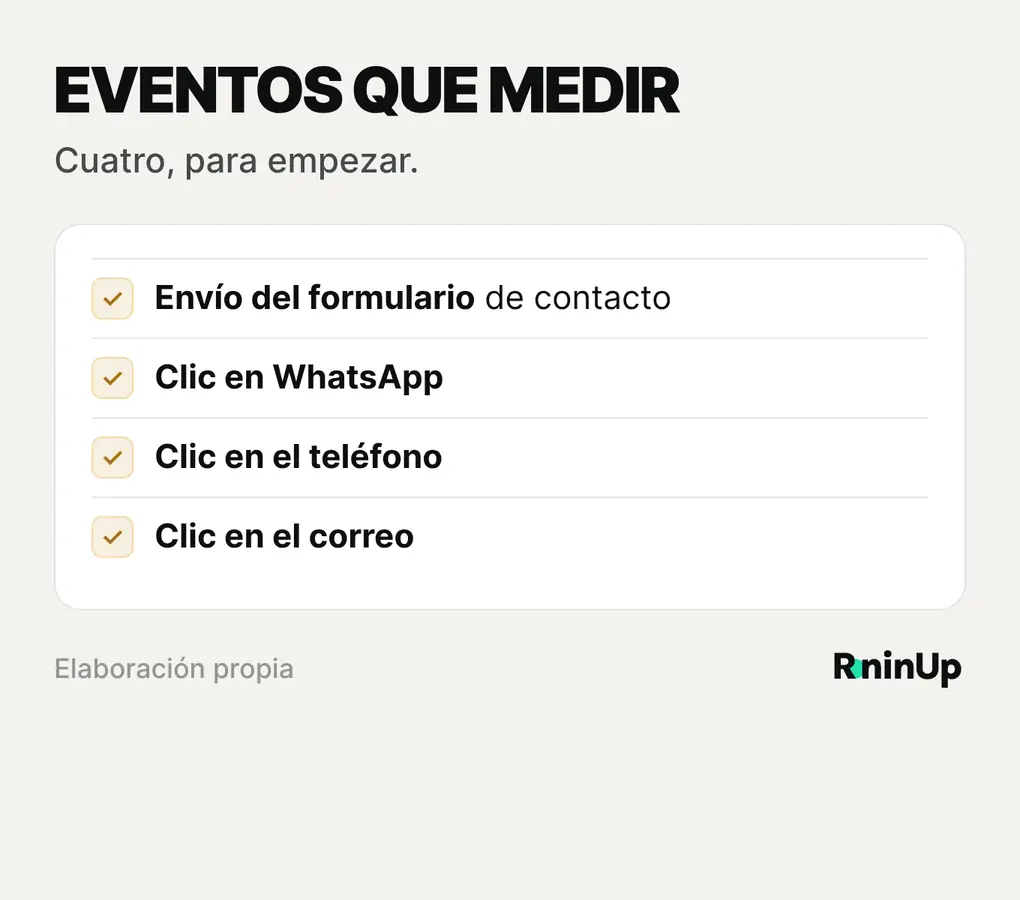
- Envío del formulario de contacto. Es el contacto más claro.
- Clic en el botón de WhatsApp.
- Clic en el teléfono, sobre todo en móvil.
- Clic en el correo electrónico.
Con esos cuatro ya sabes cuántos contactos recibes y por dónde llegan. Después puedes añadir más, pero empieza por aquí.
Paso a paso
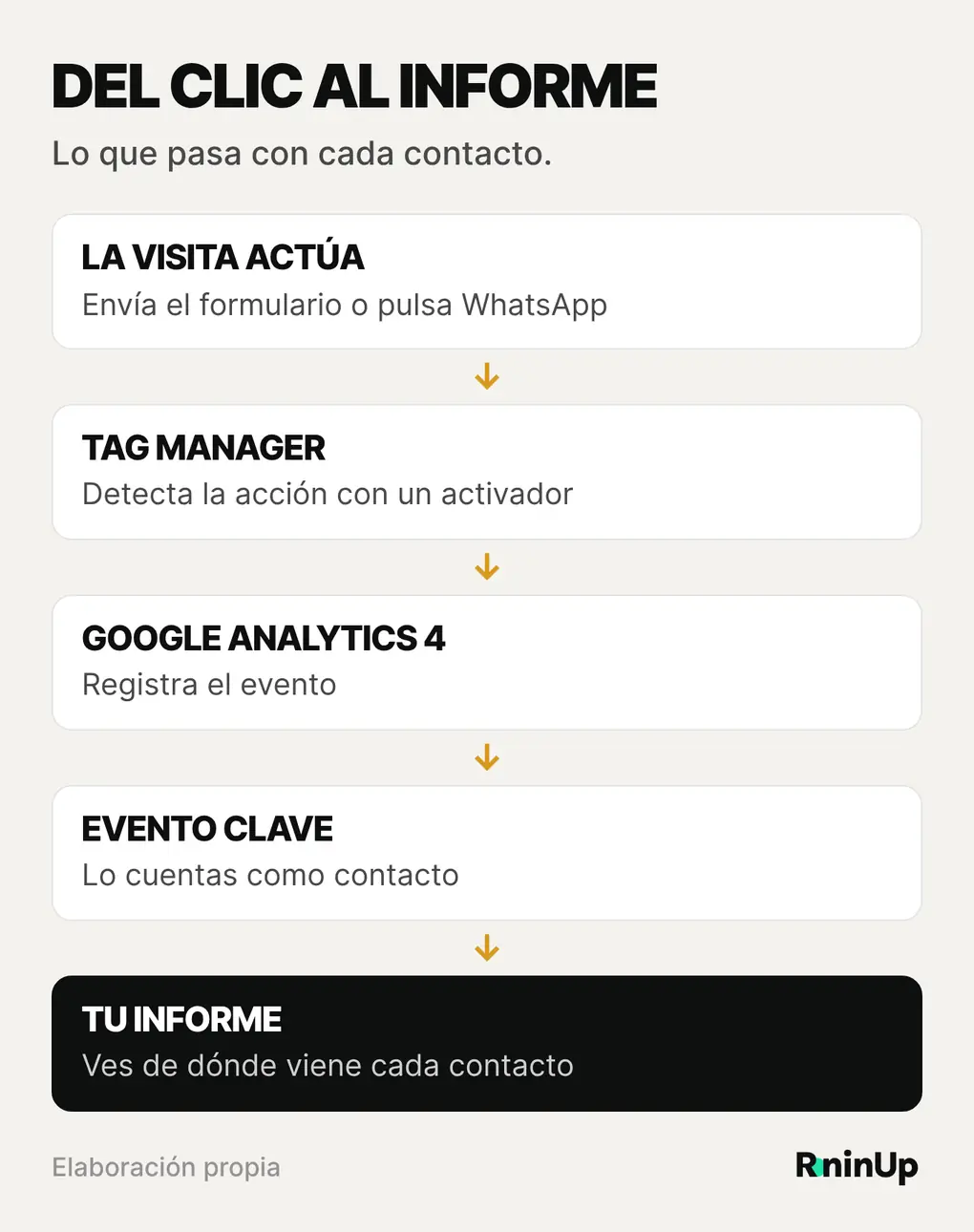
1. Crea la propiedad de Google Analytics 4
Entra en Google Analytics con tu cuenta de Google, crea una propiedad y un flujo de datos web con la dirección de tu página. Te dará un identificador de medición que empieza por G-. Guárdalo, lo necesitarás en el paso 3.
2. Crea el contenedor de Tag Manager
En Tag Manager crea una cuenta y un contenedor de tipo web. Te dará un código con un identificador que empieza por GTM-. Es el único código que instalarás en tu web.
3. Instala Tag Manager en WordPress
Hay plugins que te dejan pegar el identificador de Tag Manager sin tocar el tema, y también se puede pegar el código en la cabecera y el cuerpo de la web. Elige una sola forma. Lo más habitual es instalar Tag Manager y no instalar Analytics por otra vía, porque se mediría todo dos veces.
4. Crea la etiqueta de Google Analytics
En Tag Manager, crea una etiqueta de Google con tu identificador G- y actívala en todas las páginas. A partir de aquí, Analytics recibe las visitas.
5. Mide el envío del formulario
Hay dos caminos. El más fiable, para mí, es redirigir al visitante a una página de agradecimiento tras enviar el formulario y registrar el evento generate_lead cuando se vea esa página. Es un evento recomendado por Google para captación de contactos (eventos recomendados). Esa página de gracias conviene que no se indexe. Es como mido yo los formularios de mis clientes: con Tag Manager y la página de gracias. Además, esa página puede ayudarte con la venta cruzada (cross-selling), por ejemplo ofreciendo otro servicio o producto relacionado.
El otro camino es el activador de envío de formulario de Tag Manager. Ofrece opciones como esperar a que se disparen las etiquetas y comprobar que el envío ha sido correcto (documentación). Ten en cuenta que muchos plugins de formularios envían sin recargar la página, y en ese caso este activador puede no detectarlo. Por eso, la página de gracias suele darme menos problemas.
6. Mide los clics en WhatsApp, teléfono y correo
Crea un activador de clic en enlaces que se dispare cuando la dirección del enlace contenga wa.me o whatsapp.com para WhatsApp, tel: para teléfono y mailto: para el correo. Asocia a cada uno una etiqueta de evento de Analytics con un nombre claro, por ejemplo clic_whatsapp.
7. Marca los eventos como clave
En Analytics, un evento clave es una acción importante para tu negocio. Para marcarlo, activa la opción “Marcar como evento clave” en el evento. Si el evento es nuevo y aún no tiene datos, puedes añadirlo antes desde la sección de eventos clave de Administrar (ayuda de Google).
8. Prueba antes de publicar
Tag Manager tiene un modo de vista previa, y Analytics tiene una vista de depuración. Úsalos para comprobar que cada evento se dispara cuando toca y solo una vez. Cuando lo tengas, publica el contenedor.
Cookies y consentimiento
Analytics usa cookies, y según la guía de la AEPD no están exentas de consentimiento, así que la etiqueta debe cargarse solo cuando el visitante acepte. Cómo se configura el gestor de cookies y qué dice la normativa lo explico en cookies y RGPD en WordPress.
Qué mirar en los informes
- De dónde vienen tus contactos: búsqueda en Google, directo, redes u otras webs.
- Qué páginas de entrada traen contactos, para saber cuáles potenciar.
- Cuántos contactos llegan por cada vía (formulario, WhatsApp, teléfono).
- Qué búsquedas llevan a tu web, que se ven en Search Console. Conecta ambas herramientas para verlo en el mismo sitio. Y si necesitas que alguien te ayude, aprende a dar acceso en Google Search Console.
En una web WordPress, lo que de verdad le interesa a un cliente son los contactos que le llegan, ya sea por formulario, por WhatsApp o por el medio que sea. En una tienda WooCommerce, le interesan las ventas. Empieza por ahí y deja el resto de métricas para más tarde.
Errores habituales
- Instalar Analytics dos veces, por Tag Manager y por un plugin. Es de lo que más veo: varias cuentas de medición configuradas en el mismo sitio con distintos plugins.
- No tener acceso a la cuenta de medición. Los datos existen, pero están en una cuenta que no controlas.
- Medir sin consentimiento de cookies.
- No probar los eventos antes de publicarlos.
- No marcar los eventos como clave y no ver las conversiones.
- Contar tus propias visitas y las de tu equipo como si fueran de clientes.
- Medir cosas que no se usan. Menos eventos, pero útiles.
Medir es el último paso, pero el primero para decidir bien. Para ver el conjunto, lee la guía para mejorar el posicionamiento de tu web WordPress, y si quieres saber primero en qué estado está tu web, una auditoría WordPress te lo dice.
¿Quieres que me encargue yo del SEO de tu web?
Trabajo el posicionamiento de tu WordPress en Google con un plan mensual, sin permanencia y con informes que se entienden. Desde 300 €/mes.
Preguntas frecuentes sobre Google Analytics y Tag Manager
No es obligatorio, pero facilita mucho medir eventos como formularios, WhatsApp o llamadas sin tocar el código de la web cada vez. Si quieres medir contactos, merece la pena.
Con un activador de clic en enlaces en Tag Manager que se dispare cuando la dirección contenga wa.me o whatsapp.com, y una etiqueta que envíe un evento a Google Analytics.
Es una acción de tu web que tiene valor para tu negocio, como enviar un formulario. Se marca desde el propio evento para que Analytics lo cuente como una conversión.
Sí. Según la AEPD, las cookies de analítica no están exentas de consentimiento, por lo que la etiqueta debe cargarse tras la aceptación del visitante.
¿Quieres que te encuentren en Google?Trabajo mensual de contenido, estructura y medición, con informe y reunión cada mes. Sin permanencia.
Ver SEO para WordPress
¿Quieres que te encuentren en Google?
Trabajo mensual de contenido, estructura y medición, con informe y reunión cada mes.
✓ Hasta 15 páginas optimizadas al mes
✓ Informe y reunión cada mes
✓ Sin permanencia
300 € /mes
Plan Visibilidad · Sin IVA
Últimos artículos