Cambiar de tema en WordPress no hace perder posiciones por sí mismo. Lo que las hace perder es lo que cambia sin querer al cambiar de tema: URL distintas, textos o títulos que desaparecen, enlaces internos rotos, una web más lenta o una casilla que impide a Google indexar la web. Si controlas eso, puedes renovar el diseño por completo y mantener tus posiciones.
Te dejo el proceso que sigo, dividido en antes, durante y después del cambio. Si solo necesitas el paso técnico, tienes la guía de cómo instalar una plantilla en WordPress.
Por qué se pierden posiciones en un rediseño
- Cambian las URL y nadie redirige las antiguas. Google encuentra errores 404 donde antes había páginas con visitas.
- Desaparece contenido. El diseño nuevo es más limpio porque se han quitado textos que eran justo los que posicionaban.
- Cambian los títulos y encabezados. El H1 o el title que funcionaba se sustituye por uno más bonito pero menos claro.
- Se rompen enlaces internos que estaban dentro de widgets, menús o atajos del tema antiguo.
- La web se vuelve más lenta con un tema cargado de efectos.
- Se publica con la indexación desactivada, la casilla de Ajustes > Lectura que se marca mientras se trabaja.
He rescatado webs que perdieron posiciones tras un rediseño, y casi siempre el fallo es el mismo: quien diseña la web no sabe de SEO y deja cosas a medias o bloqueadas. Dos clásicos: bloquear todo el dominio a los buscadores desde los ajustes de WordPress y cambiar las URL sin hacer redirecciones.
Antes del cambio
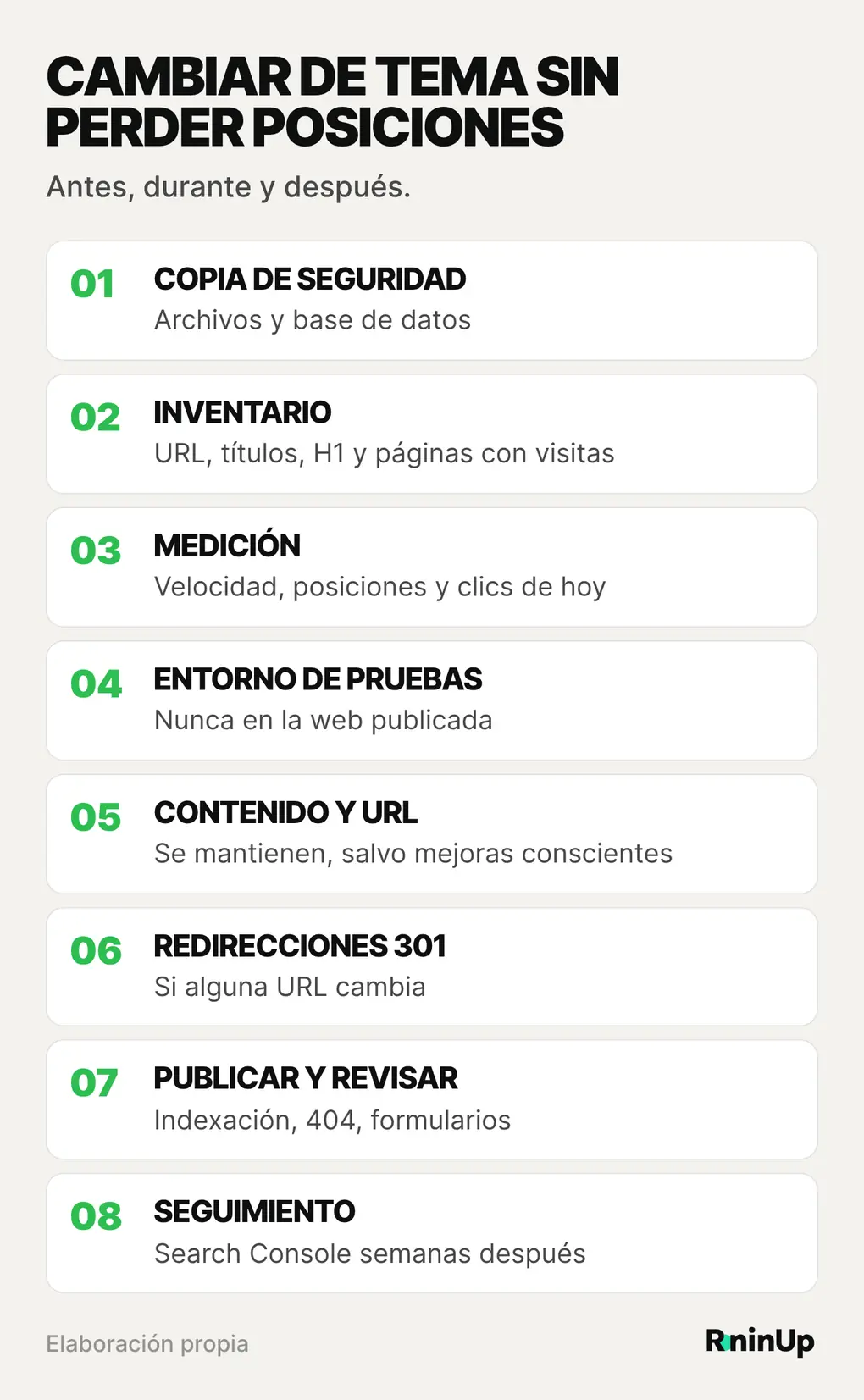
1. Copia de seguridad completa
Archivos y base de datos, guardados fuera del servidor. Es tu billete de vuelta si algo sale mal.
2. Inventario de URL y datos SEO
Saca la lista de todas las URL de tu web con un rastreador SEO (yo uso Screaming Frog) o a partir de tu mapa del sitio, y cruza con Search Console cuáles reciben visitas y clics. Anota para cada página importante su title, su meta description y su H1. Esa lista es la referencia para comparar después.
3. Mide cómo está hoy
Guarda una foto de la situación actual: velocidad de las páginas principales, posiciones de las búsquedas que te importan y clics en Search Console de los últimos meses. Sin ella, después no sabrás si has ganado o perdido.
Durante el cambio
4. Trabaja en un entorno de pruebas
Nunca cambies el tema directamente en la web publicada. Monta una copia en un entorno de pruebas (muchos hostings lo ofrecen con un clic), haz allí el cambio y revisa página por página. Si quieres practicar antes sin ningún riesgo, puedes montar una copia en tu ordenador con WordPress en local.
5. Mantén el contenido y las URL
El diseño puede cambiar todo lo que quieras; el contenido que posiciona, no. Revisa que cada página conserve sus textos, su title, su meta description y su H1, o que los cambios sean mejoras conscientes. Y que las URL sigan siendo las mismas.
6. Si cambian URL, redirecciones 301
Si alguna URL tiene que cambiar, la antigua debe redirigir con un 301 a la nueva equivalente, no a la portada. Con un 301, las señales de enlace pasan a la URL nueva sin diluirse (Ahrefs, citando a Google).
7. Revisa lo que dependía del tema antiguo
Atajos de código (shortcodes), widgets, menús, plantillas de entradas y estilos propios del tema anterior. Es habitual que, al cambiar de tema, aparezcan textos raros entre corchetes o que desaparezcan bloques enteros.
Después del cambio
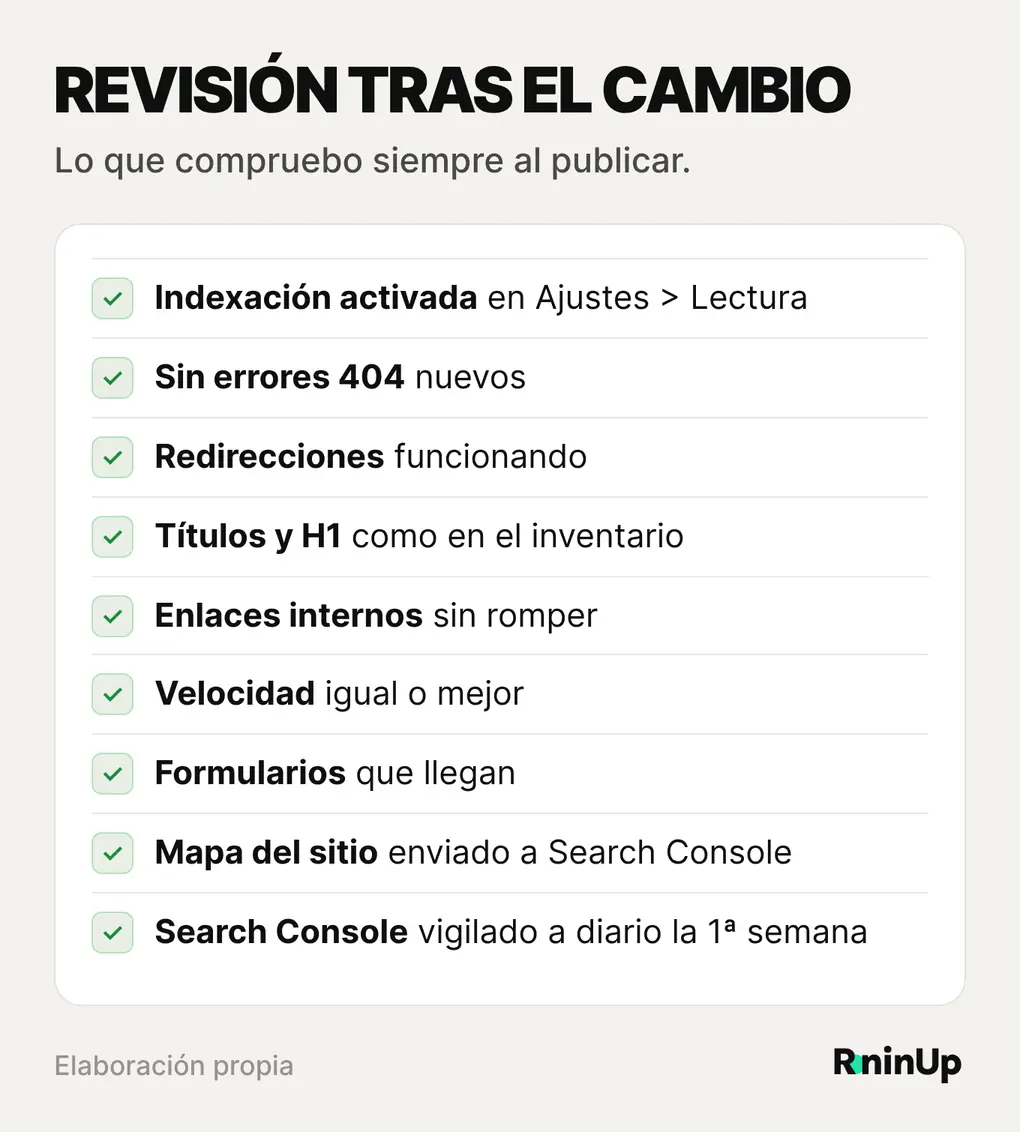
- Indexación activada en Ajustes > Lectura. Parece una tontería y es el error más caro.
- Rastrea la web otra vez y compara con el inventario: errores 404, redirecciones, títulos y H1.
- Enlaces internos: que no apunten a URL que ya no existen.
- Velocidad de las páginas principales, comparada con la medición de antes.
- Formularios: envía uno de prueba y comprueba que llega.
- Mapa del sitio: reenvíalo en Search Console.
Qué es normal ver en Search Console
Es normal que las posiciones se muevan algo durante las primeras semanas mientras Google vuelve a rastrear la web. Lo que no es normal es una caída fuerte y sostenida de clics, o un aumento de páginas con error 404 o excluidas. Si lo ves, vuelve a tu inventario: casi siempre es una URL sin redirigir, un contenido que ha desaparecido o una página marcada para no indexarse.
Yo vigilo Search Console durante las dos o tres primeras semanas tras el cambio. Si el cliente tiene contratado un plan de SEO, reviso personalmente Search Console y Google Analytics 4. Ese seguimiento forma parte del SEO para WordPress.
Dos comprobaciones más tras el cambio: que las imágenes del tema nuevo no sean más pesadas que las anteriores (cómo optimizarlas) y que el aviso de cookies sigue funcionando y bloqueando lo que debe (cookies y RGPD en WordPress). Un cambio de tema puede desactivar scripts o plugins sin que lo notes.
¿Cambiar de tema o rehacer la web?
Si la web es antigua, lenta o ya no refleja lo que haces, quizá no baste con cambiar el tema y toque replantear estructura y textos. En ese caso, la guía para crear la web de tu empresa con WordPress te sirve de lista, y este artículo, de seguro para no perder lo que ya has ganado. Si además vas a lanzar campañas, piensa en landing pages específicas en lugar de mandar el tráfico a la portada.
¿Vas a renovar tu web y te preocupa Google?
Rediseño webs WordPress manteniendo las posiciones: inventario, entorno de pruebas, redirecciones y seguimiento posterior. Precio cerrado antes de empezar.
Preguntas frecuentes sobre cambiar de tema en WordPress
El tema en sí no, pero lo que cambia con él sí puede afectar: URL, textos, títulos, encabezados, enlaces internos y velocidad. Si mantienes el contenido y las URL, y revisas todo antes de publicar, el impacto es mínimo.
Las entradas y páginas se mantienen, porque están en la base de datos. Lo que puede perderse es lo que dependía del tema antiguo: widgets, atajos de código, menús y algunos ajustes de diseño.
Si el cambio está bien hecho, las posiciones suelen estabilizarse en pocas semanas. Si hay una caída fuerte y sostenida, lo normal es que haya URL sin redirigir, contenido perdido o páginas sin indexar.
Es muy recomendable. Permite hacer el cambio y revisarlo todo sin que tus visitantes ni Google vean una web a medias. Muchos hostings lo ofrecen con un clic.
¿Prefieres que te la haga yo?
Diseño webs WordPress para pymes: rápidas, claras y listas para Google, con mantenimiento incluido. Desde 75 €/mes, con precio cerrado antes de empezar.
¿Prefieres que me ocupe yo?Diseño, mantengo y arreglo webs WordPress para pymes, con todos los precios publicados y un presupuesto cerrado antes de empezar.
Ver servicios