Para crear una tienda online con WordPress necesitas cuatro cosas: un dominio, un hosting preparado para vender, WordPress con el plugin WooCommerce y el contenido de la tienda (productos, fotos, precios y textos legales). La parte técnica se monta en pocos días. Lo que de verdad lleva tiempo es el contenido, y es lo que decide si la tienda vende.
Esta guía va paso a paso, en el orden en que lo haría yo con un cliente. En cada paso te digo qué tienes que decidir y qué errores conviene evitar.
Si todavía no tienes claro qué es WooCommerce o si te conviene, empieza por qué es WooCommerce y cuándo le conviene a tu negocio. Aquí doy por hecho que ya has decidido montar tu tienda con WordPress.
Antes de empezar: tres decisiones que te ahorran semanas
La mayoría de tiendas que se retrasan no lo hacen por la tecnología. Se retrasan porque nadie decidió estas tres cosas al principio:
- Qué vendes y a quién. No es lo mismo vender 20 productos artesanos a particulares que 800 referencias a otros negocios. Cambia el diseño, los pagos, los envíos y hasta los precios (con o sin IVA).
- Cómo se organiza tu catálogo. Qué categorías tendrás, qué productos tienen tallas o colores y qué datos necesita cada ficha. Esto se piensa antes de subir el primer producto, no después.
- Quién hace cada parte. Fotos, descripciones, textos legales, configuración. Si no lo decides, la tienda se queda meses al 80 %.
¿Cuánto tarda de verdad? En mis proyectos, entre uno y cuatro o cinco meses desde el encargo hasta la primera venta. Depende de cuánto contenido hay que preparar (fotos, descripciones de producto) y, sobre todo, de lo implicado que esté el cliente.
Y aquí va algo que mucha gente no espera: lo que más retrasa una tienda es la colaboración del cliente. Muchos piensan que no tienen que hacer nada, pero yo puedo documentarme sobre tu sector, y aun así necesito que me des información de tus productos, de tu negocio y de cómo trabajas. Sin eso, la tienda se queda parada.
Si aún dudas de la plataforma, tienes las comparativas de WooCommerce o Shopify y de PrestaShop o WooCommerce.
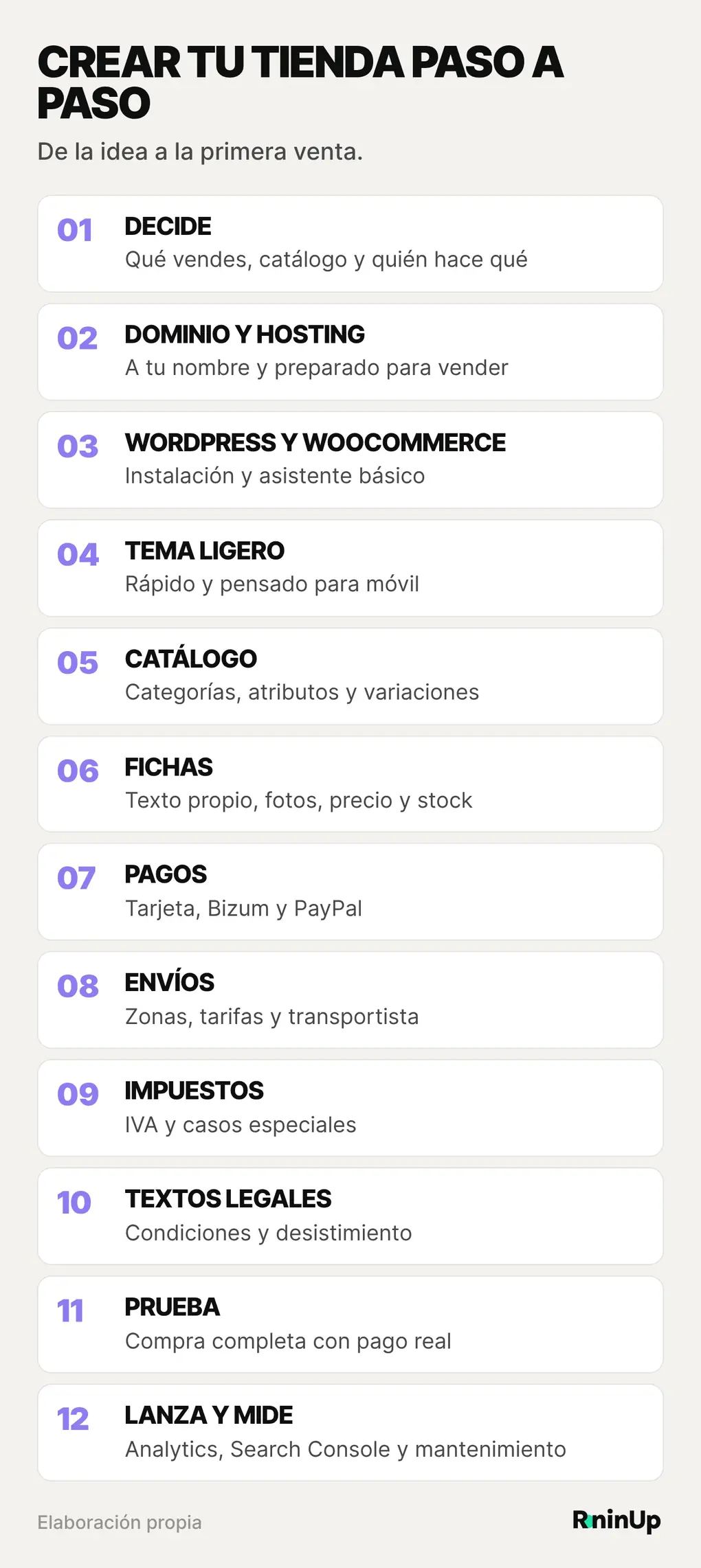
Paso 1: elige el dominio y un hosting preparado para una tienda
El dominio es la dirección de tu tienda (tutienda.es) y el hosting es el servidor donde vive. Los dos tienen que estar a tu nombre, no al de quien te monte la tienda. Parece un detalle, pero es lo que te permite cambiar de proveedor el día de mañana sin perder nada.
Para el hosting, WooCommerce recomienda hoy PHP 8.3 o superior, MySQL 8.0 o MariaDB 10.6, al menos 256 MB de memoria para WordPress y HTTPS (requisitos oficiales de WooCommerce). Un hosting compartido muy barato puede con una web sencilla, pero una tienda hace mucho más trabajo en cada visita: carrito, stock, pagos, emails. Si el servidor va justo, lo notarás en la velocidad y en las ventas.
Paso 2: instala WordPress y WooCommerce
Casi todos los hostings instalan WordPress con un clic. Después, desde el panel de WordPress, vas a Plugins, buscas WooCommerce y lo instalas. Es gratuito.
Al activarlo se abre un asistente que te pide lo básico: país, moneda, qué tipo de productos vendes y si quieres instalar extensiones recomendadas. Mi consejo: rellena lo básico y no instales todo lo que te sugiere. Cada plugin que añades es algo más que actualizar y que puede fallar.
Paso 3: elige un tema compatible y ligero
El tema es el diseño de la tienda. Tiene que ser compatible con WooCommerce, rápido y pensado para móvil, porque la mayoría de tus clientes comprará desde el teléfono.
Desconfía de los temas que lo traen todo de serie: deslizadores, animaciones, decenas de diseños. Suelen ser pesados. Es mejor un tema limpio al que se le añade lo que hace falta que uno lleno de cosas que no usas.
Yo trabajo siempre con Elementor Pro sobre el tema Hello, que es muy ligero. Elementor me da un abanico enorme de posibilidades gracias a sus widgets y, sobre todo, a sus addons, y el tema no añade peso de más.
Paso 4: organiza el catálogo antes de subir productos
Este es el paso que más se salta y el que más se paga después. Antes de crear la primera ficha, define:
- Categorías que respondan a cómo busca tu cliente, no a cómo las tienes en el almacén.
- Atributos (talla, color, material) para filtrar, en lugar de crear una categoría para cada variante.
- Productos con variaciones: una sola ficha para una camiseta en cinco tallas, no cinco fichas.
- Qué categorías llevarán texto propio, porque suelen ser las páginas con más opciones de aparecer en Google.
Un catálogo mal estructurado es el error que más penaliza a una tienda WooCommerce, y lo explico con un ejemplo en qué es WooCommerce. Si quieres que tu catálogo trabaje para Google desde el principio, es justo lo que hago en el SEO para WooCommerce.
Paso 5: crea las fichas de producto
Cada ficha necesita, como mínimo:
- Un título claro, con lo que el cliente escribiría en Google.
- Una descripción propia. Copiar la del fabricante es la forma más rápida de que Google te ignore, porque ese mismo texto está en cientos de tiendas.
- Fotos buenas, ligeras y con texto alternativo.
- Precio, referencia (SKU) y stock.
- Peso y medidas, si vas a calcular envíos por peso.
No hace falta tener todas las fichas perfectas para abrir. Pero sí las de los productos que más vas a vender.
Paso 6: configura los pagos
WooCommerce trae de serie transferencia y contra reembolso. Para cobrar con tarjeta, Bizum o PayPal necesitas una pasarela. En España lo habitual es combinar el TPV virtual de tu banco (Redsys), que además permite Bizum si el banco lo activa, con PayPal o Stripe. Las comparo con sus comisiones en pasarelas de pago en WooCommerce.
Ofrece pocos métodos, pero los que tu cliente espera. Una tienda con siete formas de pago no vende más que una con tres bien elegidas.
Paso 7: configura los envíos
En WooCommerce los envíos se organizan por zonas (por ejemplo, Península, Baleares, Canarias) y en cada zona eliges los métodos: tarifa fija, envío gratuito a partir de un importe o recogida en tienda. Luego conectas tu transportista para generar etiquetas sin copiar datos a mano. Lo tienes paso a paso en envíos en WooCommerce con Correos, GLS y otros transportistas.
Canarias, Ceuta y Melilla merecen una zona aparte: tienen otro régimen de impuestos y otros costes de envío.
Paso 8: impuestos e IVA
En Ajustes > Impuestos decides si tus precios se muestran con IVA incluido y qué tipos aplicas. Si vendes a particulares, lo normal es mostrar el precio final con IVA, que es el que el cliente espera ver.
Aquí te doy un consejo sencillo: confirma con tu gestoría qué tipos te aplican y cómo tratar las ventas a Canarias o fuera de España antes de configurarlo. Es más fácil hacerlo bien al principio que corregir facturas después.
Paso 9: textos legales y derecho de desistimiento
Una tienda online necesita aviso legal, política de privacidad, política de cookies y condiciones de venta. En las condiciones tiene que quedar claro cómo se devuelve un producto.
Tus clientes tienen 14 días naturales para desistir de una compra online, contados desde que reciben el producto. Si no les informas de ese derecho, el plazo se amplía 12 meses (folleto del Ministerio de Consumo sobre el derecho de desistimiento). No es un detalle: explicarlo bien también genera confianza y ventas.
Paso 10: conecta tu programa de gestión, si lo usas
Si llevas el stock o la facturación en un programa como Holded u Odoo, conéctalo con la tienda para no pasar pedidos a mano. Te explico qué se sincroniza y qué no en conectar WooCommerce con Holded u Odoo.
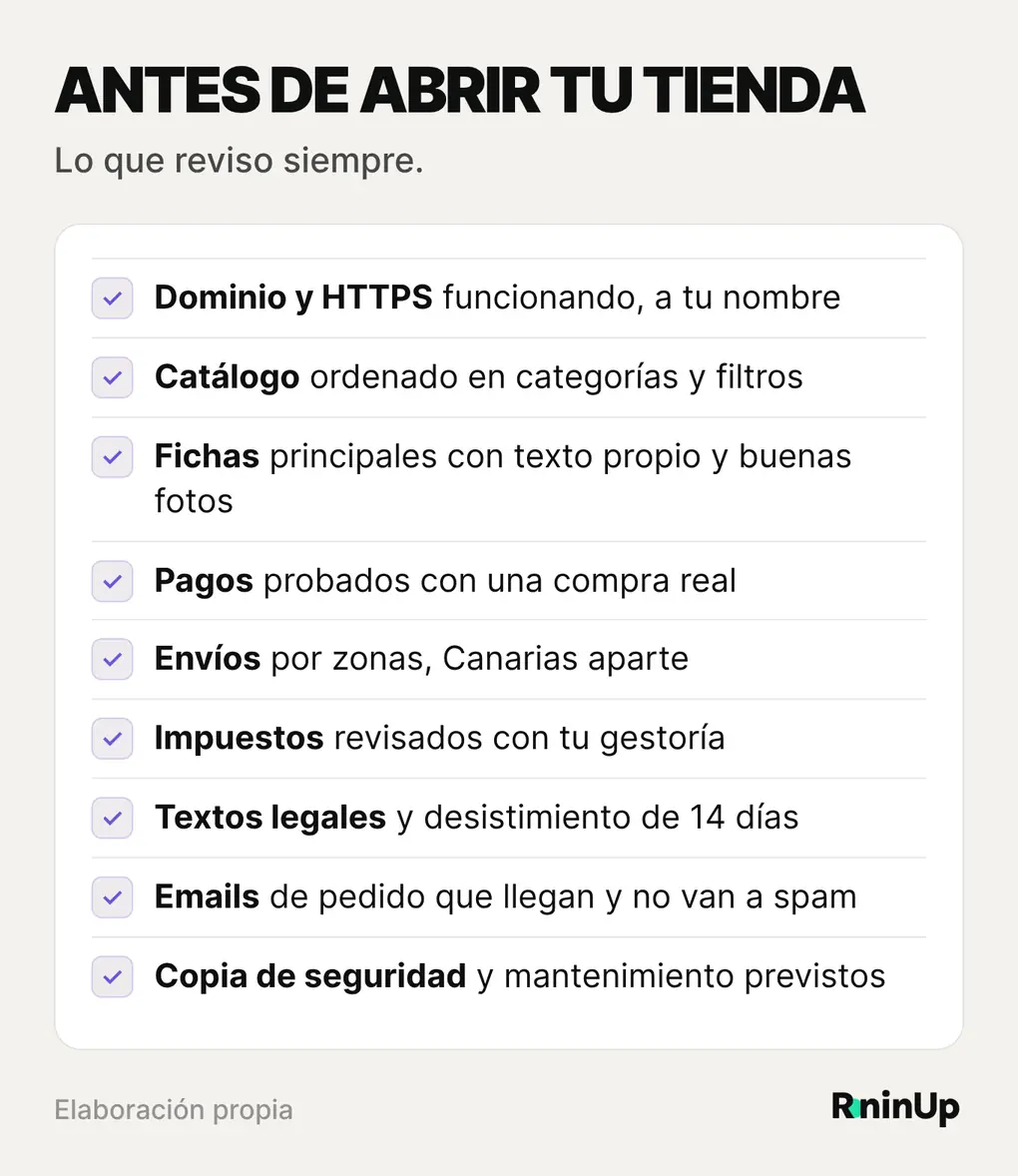
Paso 11: prueba la compra completa
Antes de abrir, haz de cliente. Compra un producto de principio a fin, desde el móvil y desde el ordenador:
- Que el carrito calcule bien envíos e impuestos.
- Que el pago funcione (un pago real pequeño y su reembolso es la mejor prueba).
- Que lleguen los emails de pedido, al cliente y a ti.
- Que el pedido aparezca bien en WooCommerce y en tu programa de gestión.
Paso 12: lanza y mide desde el primer día
Con la tienda abierta, conecta Google Analytics y Search Console para saber de dónde vienen las visitas, qué productos se ven y dónde se abandona la compra. Y no olvides el mantenimiento: una tienda que no se actualiza acaba fallando, normalmente en el peor momento. Es lo que cubre el mantenimiento WordPress.
Qué plugins necesitas (y cuáles sobran)
Una tienda WooCommerce bien montada no necesita treinta plugins. Necesita pocos y buenos. Esta es la base con la que suelo trabajar:
- Pasarela de pago: la de tu banco (Redsys) y, si la necesitas, PayPal o Stripe.
- Envíos: el módulo de tu transportista o un gestor de envíos que conecte con varios.
- SEO: un plugin como Yoast SEO para títulos, descripciones, datos estructurados y mapa del sitio.
- Seguridad y copias: copias automáticas fuera del servidor y protección básica del acceso.
- Caché: para que la tienda cargue rápido, configurada con cuidado para no guardar el carrito ni el pago.
- Facturas: solo si tu programa de gestión no las genera ya.
Todo lo demás, pregúntate si de verdad lo necesitas hoy. Cada plugin es código de un tercero que hay que actualizar, que puede chocar con otro y que añade peso a la tienda. Instalar por si acaso es la forma más rápida de tener una tienda lenta e inestable.
Los errores más habituales al crear una tienda online
Estos son los que más veo cuando reviso tiendas montadas por otros o por el propio dueño:
- Empezar por el diseño. Se invierten semanas en la portada y luego no hay fichas, ni textos legales, ni envíos configurados.
- Copiar las descripciones del fabricante. Para Google es contenido duplicado y para el cliente no aporta nada nuevo.
- Crear una categoría para cada cosa. Cinco categorías vacías no posicionan; una bien trabajada, con filtros, sí.
- No probar el pago real. El modo de pruebas funciona y luego falla la conexión con el banco el día de la apertura.
- Olvidar los emails. Si el correo de confirmación no llega o llega a spam, el cliente piensa que no ha comprado.
- No prever el mantenimiento. WordPress, WooCommerce y los plugins se actualizan constantemente. Sin alguien pendiente, la tienda se rompe tarde o temprano.
Ninguno es grave si se detecta antes de abrir. Por eso el paso 11, la compra de prueba, no es opcional.
Qué puedes hacer tú y qué conviene encargar
No todo hay que encargarlo. Esta es la regla que uso para recomendar a mis clientes:
| Tarea | Hazlo tú si… | Encárgalo si… |
|---|---|---|
| Fotos de producto | Tienes buena luz y pocos productos | Tienes muchos productos o productos difíciles de fotografiar |
| Descripciones | Conoces bien el producto y escribes con soltura | No tienes tiempo o quieres que posicionen en Google |
| Instalación y configuración | Tienes conocimientos técnicos y tiempo | Quieres evitar errores en pagos, impuestos y envíos |
| Estructura del catálogo | Tienes un catálogo pequeño y sencillo | Tienes muchas categorías, variaciones o quieres vender desde Google |
| Mantenimiento | Vas a actualizar y revisar cada semana | Prefieres que alguien responda si algo falla |
¿Quieres una tienda WooCommerce que sea tuya de verdad?
Diseño tiendas online con WooCommerce con catálogo, pagos y envíos configurados, mantenimiento y SEO básico incluidos. Desde 590 €/mes, con precio cerrado antes de empezar.
Preguntas frecuentes sobre crear una tienda online con WordPress
La parte técnica (hosting, WordPress, WooCommerce, pagos y envíos) se monta en pocos días. Lo que más tiempo lleva es el contenido: fotos, fichas de producto y textos legales. En mis proyectos, entre uno y cuatro o cinco meses, según los productos que haya que preparar y lo rápido que el cliente me facilite la información de su negocio.
WordPress y WooCommerce son gratuitos, pero la tienda no: necesitas un dominio y un hosting, y pagarás las comisiones de la pasarela en cada venta. Las tiendas gratuitas en plataformas cerradas suelen tener límites, anuncios o comisiones más altas.
Depende de cuánto control quieras y de cuánto vayas a pagar al mes. WooCommerce no tiene cuota de plataforma y la tienda es tuya. Shopify es más cerrado y cobra cuota mensual y apps. Lo comparo en detalle en el artículo WooCommerce o Shopify.
WooCommerce no tiene un límite de productos. El límite real lo marcan el hosting y la optimización. Para catálogos pequeños y medianos funciona muy bien; en tiendas muy grandes o con muchísimo tráfico hay que planificar el servidor con cuidado.
Si vas a abrir tu tienda, hablemos antes de empezar
Te digo qué necesitas, cuánto costaría y cuánto tardaríamos, con precio cerrado y antes de que empiece a trabajar. Sin compromiso.
¿Quieres vender online?Tu tienda en tu propio WordPress, con pagos y envíos configurados. El plan depende sobre todo del tamaño de tu catálogo.
Ver tiendas online
¿Quieres vender por internet con tu propia tienda?
Monto tu tienda en WordPress con WooCommerce, con un precio cerrado según tu catálogo.
✓ Pagos y envíos listos para vender
✓ Mantenimiento incluido
✓ Tienda a tu nombre
590 € /mes
+ puesta en marcha desde 490 € · Sin IVA
Últimos artículos